Через пять минут ваш агент начнёт записывать работу в Istok: задачу, попытку её решить и проверки, которые подтверждают результат. Всё это вы увидите в браузере.
1. Установите Istok
curl -fsSL https://get.istok.sh | sh
istok version
На Linux и macOS команда кладёт istok в ~/.local/bin. Другие способы — на странице Установка.
2. Подключите агента
Добавьте Istok как MCP-сервер один раз, на уровне пользователя. После этого подключение работает во всех проектах. По идентификатору исполнителя (actor ID) Istok понимает, какой агент сделал работу.
claude mcp add --transport stdio --scope user istok -- \
  istok mcp --actor-id claude --actor-name "Claude Code"
Проверьте подключение командой /mcp внутри Claude Code.
codex mcp add istok -- \
  istok mcp --actor-id codex --actor-name "Codex"
Добавьте в ~/.cursor/mcp.json:
{
  "mcpServers": {
    "istok": {
      "command": "istok",
      "args": ["mcp", "--actor-id", "cursor", "--actor-name", "Cursor"]
    }
  }
}
Подойдёт любой MCP-клиент, который умеет запускать локальный stdio-сервер. Укажите ему эту команду:
istok mcp --actor-id my-agent --actor-name "My Agent"Например, Antigravity CLI читает такой же JSON mcpServers, как Cursor, из файла ~/.gemini/config/mcp_config.json.
3. Объясните агенту, когда им пользоваться
MCP делает инструменты доступными, а инструкции говорят агенту, когда их применять. Добавьте этот блок в глобальные инструкции: ~/.claude/CLAUDE.md для Claude Code, ~/.codex/AGENTS.md для Codex, User Rules в настройках Cursor.
## Работа с Istok

Используй MCP-инструменты Istok для нетривиальной работы в репозиториях, зарегистрированных в Istok.

- Перед началом найди текущий проект в Istok. Если он не зарегистрирован, сообщи мне и не регистрируй его, пока я не попрошу.
- Используй подходящую существующую задачу, если она есть; иначе создай узкую задачу. Не создавай задачи для вопросов и мелких правок.
- Возьми задачу в работу до начала реализации и записывай заметный прогресс, решения и блокеры.
- Проверяй результат через Istok и записывай подтверждения. Закрывай задачу только после успешной проверки.
- Не копируй состояние задач Istok в TODO-файлы и документы с планами.
Подробная версия — в разделе Работа с агентом.
MCP-сервер Istok и сам передаёт агенту короткую памятку по своим инструментам: как провести задачу через запуск, записать проверку и что делать при типичных ошибках. Клиенты, которые поддерживают инструкции MCP-серверов, например Claude Code, показывают её агенту. Блок выше всё равно стоит добавить: он говорит, когда вы хотите, чтобы агент использовал Istok, и работает в любом клиенте.
4. Зарегистрируйте проект
Запустите агента в своём репозитории и попросите:
Зарегистрируй этот проект в Istok.
Проект acme-api зарегистрирован в Istok.
Агент регистрирует директорию, в которой его запустили. Istok ничего не пишет в репозиторий. Из терминала то же самое делает istok init.
5. Дайте настоящую задачу
Попросите о том, о чём попросили бы в любом случае:
GET /orders/{id} отдаёт 500, если заказа нет. Пусть возвращает 404, а для остальных ошибок оставь 500.
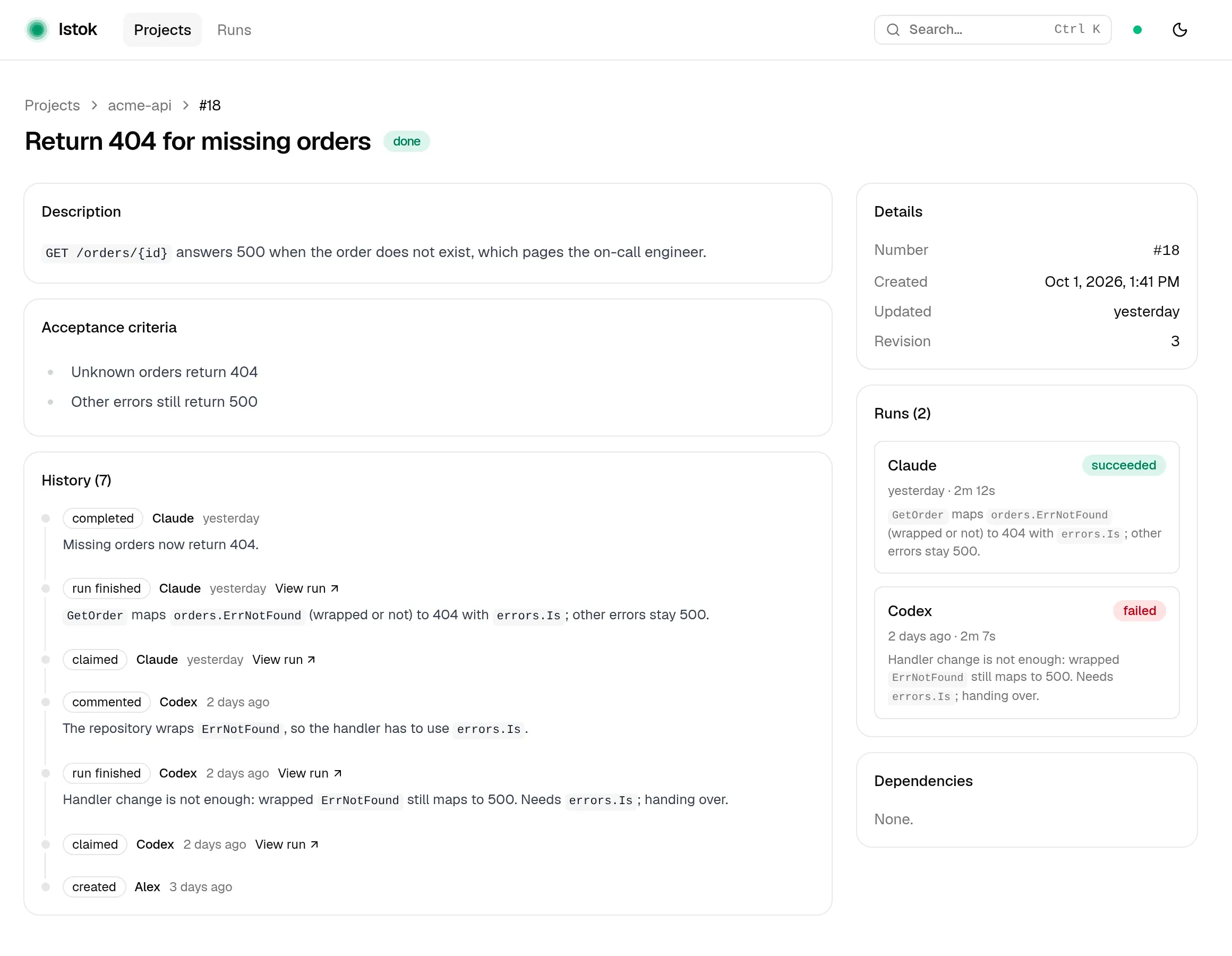
Агент создаёт задачу, берёт её в работу, пишет код, запускает тесты через Istok и закрывает задачу с этими подтверждениями. На простой вопрос он просто ответит.
6. Посмотрите, что произошло
istok uiБраузер откроет http://127.0.0.1:7700. Откройте задачу: там её история, каждый запуск и проверки, на которых держится «готово».
Дальше
- Работа с агентом — что сказать, чтобы продолжить работу, передать её и закончить с доказательствами.
- Веб-интерфейс — всё, что показывает интерфейс.